
Ajuda › Dia a dia
Hábitos
Remédios, água, leitura: o que se repete, com etapas no dia, sequência e aviso no celular.
Para que serve
Hábitos acompanha o que você repete: tomar um remédio de manhã e à noite, beber 2 litros de água, ler todo dia. Diferente de uma tarefa, esquecer um dia não vira atraso: fica só registrado, e o que motiva é o histórico, como "12 dias seguidos" ou "96% nas últimas 5 semanas".
Fica no menu, logo abaixo de Tarefas. Por enquanto é um módulo em teste, liberado só para algumas contas.
Criar um hábito
Toque em Novo hábito e preencha, nesta ordem:
- Nome, com um ícone opcional. O Otto sugere um pelo nome (Automático pelo nome); toque no ícone para escolher outro ou Sem ícone. Se o nome parecer de remédio, o Otto já liga a opção É um remédio; você pode desligar.
- Como marcar:
- Com horários: cada horário é uma etapa do dia, com aviso próprio.
- Meta do dia: uma quantidade que você soma, como 2.000 ml de água em copos de 250 ml.
- Só marcar: um check por dia, sem horário.
- Etapas, quando é com horários:
- Horários fixos: adicione até 8, cada um com um nome ("Manhã", "Noite") e a hora.
- A cada X horas: informe o intervalo, quantas doses por dia e a hora da primeira. A dose seguinte conta a partir da hora em que você marcou a anterior. A dose que passa da meia-noite continua sendo do dia em que o ciclo começou.
- Repetir: os dias da semana. Todos já vêm marcados.
- Começa em: o dia de início. Vem com hoje; escolha outro dia se o tratamento ou o hábito começa depois. Até esse dia o hábito não aparece no Hoje nem no Calendário e não avisa. Na lista Todos, ele mostra "começa em" e a data.
- Até quando: Sem prazo final já vem escolhido. Também dá para escolher Por N dias (um tratamento de 7 dias, por exemplo) ou Até uma data. Quando o prazo acaba, o hábito sai do Hoje e o histórico fica.
- Avisos: o aviso no celular na hora de cada etapa e, se você não marcar, um segundo aviso 30 minutos depois.
- Calendário: Mostrar no Calendário já vem ligado. Desligue se quiser o hábito só aqui em Hábitos.
Marcar o dia
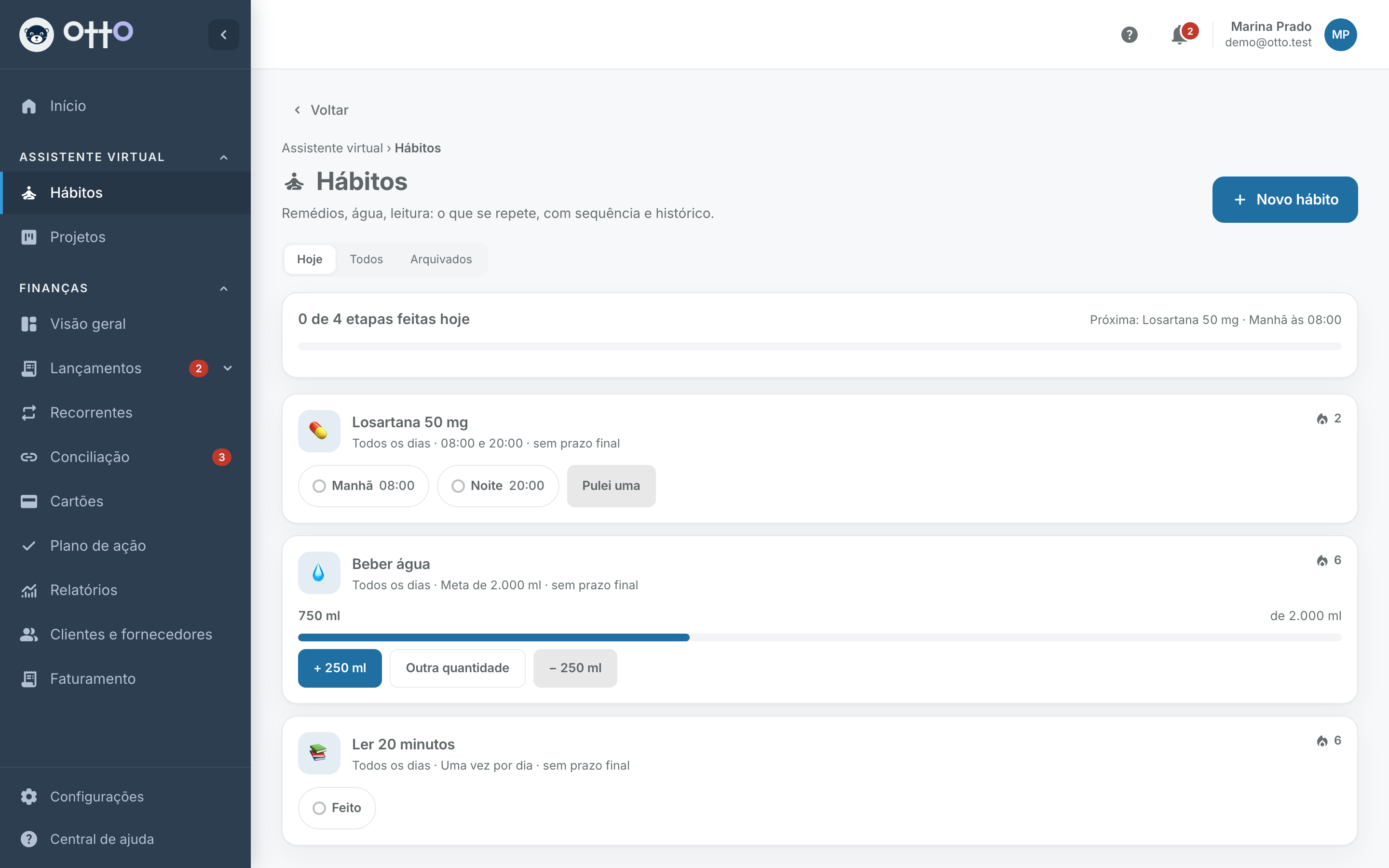
A aba Hoje mostra no topo quantas etapas você já fez e qual é a próxima. Uma faixa mostra os 7 dias da semana: o círculo cheio é dia completo e o claro, dia em parte.
Em cada hábito:
- Com horários: toque na etapa para marcar como feita, com a hora real. Tocar de novo numa etapa feita abre Desfazer, Pulei e a correção da hora, para quando você tomou às 8h e só marcou às 10h. Pulei uma marca uma etapa como pulada sem fazer. Na dose a cada X horas que passa da meia-noite, a hora corrigida vale para a madrugada seguinte: "01:00" na dose prevista para 02:20 é 1h da madrugada, não do dia anterior.
- Meta do dia: toque em + 250 ml (ou no passo que você escolheu) a cada vez. Outra quantidade deixa digitar.
- Só marcar: toque em Feito.
Etapa pulada é decisão sua e aparece diferente de esquecida.
Esqueceu de marcar?
Tomou o remédio ontem e não marcou? No topo da aba Hoje, use a seta para a esquerda para voltar até 7 dias. Toque na etapa como faria no dia: ela fica feita no horário previsto, e não na hora em que você lembrou. Se fez em outro horário, toque de novo e corrija a hora. Voltar para hoje traz o dia atual de volta.
No Calendário também dá: volte para o dia na visão Semana ou Dia e toque na etapa. E no detalhe do hábito, toque no dia no calendário das últimas 5 semanas.
Hábito pausado ou encerrado continua aparecendo nos dias em que ainda valia, para você marcar o que esqueceu antes da pausa.
A etapa que passou da hora há mais de 30 minutos sem marcação acende um número azul no menu, ao lado de Hábitos.
No Início
O bloco Hábitos de hoje, no Início, mostra quantas etapas você já fez, a próxima e cada hábito do dia. Toque numa etapa para marcar como feita; tocar numa etapa já feita ou pulada abre Desfazer, Pulei e a correção da hora. Na meta do dia, o botão soma uma porção, como "+ 250 ml". O bloco some nos dias sem hábito previsto.
No Calendário
Com Mostrar no Calendário ligado, cada etapa aparece no Calendário, com o ícone e a cor do hábito: o remédio das 22h fica às 22h, como "💊 Semtri 100mg · Noite". A meta do dia e o hábito sem horário ficam na faixa Dia todo.
- Toque na etapa para marcar como feita; ela fica riscada, com a hora. Toque de novo para desfazer.
- Num dia que ainda não chegou, ou na meta do dia, o toque abre o hábito.
- O hábito não vai para o Google Agenda e não ocupa horário.
- Para esconder todos os hábitos do Calendário de uma vez, use o item Hábitos no painel de agendas (o ícone de ajustes, no celular).
- Na visão Mês os hábitos não aparecem, para não esconder os compromissos.
Sequência e adesão
- Sequência conta os dias seguidos com todas as etapas feitas. Um dia fora dos dias da semana escolhidos, ou pausado, não conta nem quebra. O dia de hoje, enquanto não acaba, também não quebra.
- Adesão é quantas etapas você fez das previstas nas últimas 5 semanas. Pulada conta como não feita.
Toque no nome do hábito para abrir o detalhe: a sequência atual e a melhor, a adesão, o calendário das últimas 5 semanas, a hora média de cada etapa e o histórico dia a dia. No computador, o detalhe fica sempre ao lado da lista: sem nenhum hábito escolhido, ele mostra o primeiro do dia.
Toque num dia do calendário do detalhe para ver o que foi feito nele. Até 7 dias atrás, dá para marcar, pular ou corrigir a hora ali mesmo. Dias mais antigos só são mostrados.
Editar um hábito
Mudar horários, dias da semana, doses ou a meta vale de hoje em diante. Os dias que passaram continuam como estavam: incluir um terceiro horário hoje não deixa os dias anteriores incompletos, nem zera a sequência.
O que você já marcou hoje fica na etapa certa: incluir um horário antes das 08:00 não passa a marca das 08:00 para o novo, e o aviso da etapa feita não toca. Se você excluir a etapa que já marcou, a marcação sai junto.
Pausar, arquivar e excluir
No detalhe:
- Pausar tira o hábito do Hoje e para os avisos, sem quebrar a sequência. Retomar volta.
- Arquivar guarda o hábito na aba Arquivados, com o histórico.
- Excluir apaga o hábito e todo o histórico de vez, depois de uma confirmação.
Remédios e privacidade
Com É um remédio ligado, o aviso na tela de bloqueio diz só "Hora de um remédio" e a etapa, sem o nome. Se preferir ver o nome, ligue Mostrar o nome do remédio no aviso no próprio hábito.
O Otto só registra o que você digitou e lembra no horário. Ele não orienta dose, não sugere horário e não cruza remédios: dose e horários seguem a orientação do seu médico.