
Ajuda › Começando
Otto — Início
Seu resumo visual do dia, com gráficos, próximo compromisso e conversa com o Otto.
O que é esta tela
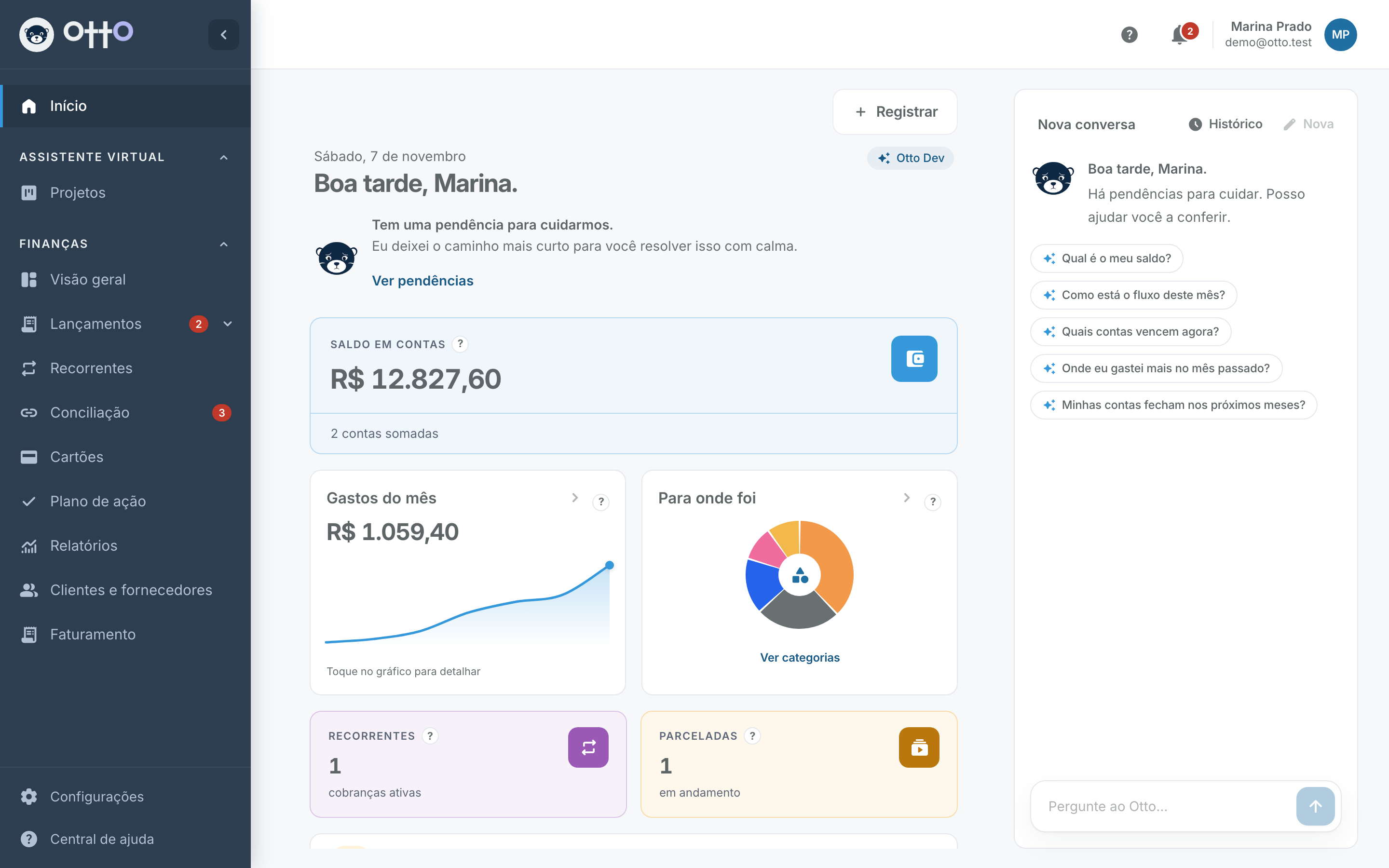
A tela Otto é seu ponto de partida para conferir o dia e agir. A saudação e a expressão do Otto acompanham as contas vencidas ou vencendo hoje. Os cards combinam saldo, gráficos e um próximo compromisso, sem precisar abrir relatórios.
No computador, a conversa fica ao lado do painel. No celular, use Converse com o Otto na parte inferior — em telas menores, o texto fica Converse. Para uma análise completa, abra Visão geral ou Relatórios.
No perfil pessoal: o cartão "Agora"
Quem usa o Otto para a vida pessoal vê o dia em cartões, no estilo dos widgets do celular:
- Bom dia no topo: o rosto do Otto, a saudação e o dia em uma frase. A carinha acompanha o dia: preocupada com conta ou tarefa atrasada, pensativa com conflito, com o calendário em dia cheio e rindo quando as tarefas do dia estão feitas.
- Resumo do dia: a cada dia, o Otto deixa uma mensagem contando o seu dia. Ela não abre sozinha: o Otto do canto ganha uma bolinha vermelha com 1, como as conversas não lidas do WhatsApp (no celular, ele aparece no Início acima da barra de anotar). Toque nele para ler o resumo na conversa; depois de lido, a bolinha some até o dia seguinte. A mensagem conta o dia como uma secretária: os compromissos com a hora (e o aviso de conflito), as tarefas, o que ficou para trás, as contas com o valor e o que vem amanhã. Tocar no nome abre o item, e cada linha resolve ali mesmo: Entrar na reunião; no conflito, Resolver com o Otto (ele propõe a mudança na conversa) ou Mudar horário; Concluir a tarefa; Encaixar a atrasada no primeiro horário livre; Pagar a conta. O tom muda com a hora: de manhã, o dia todo; à tarde, o que ainda falta (o que já passou aparece riscado); à noite, como foi o dia e os compromissos de amanhã. O botão de baixo pede ao Otto para planejar o dia, o resto do dia ou amanhã. Para ler de novo, toque em Ver resumo do dia, embaixo da saudação. O resumo sai de regras, sem gastar a IA.
- Agora, o cartão escuro do topo, mostra o que importa neste momento, na ordem: conflito na próxima hora, compromisso que começa logo, conta vencida ou de hoje, tarefa atrasada e o próximo compromisso. As abas no topo dão nome a cada prioridade; toque numa delas ou use as setas para passar. Numa conta, o valor aparece grande ao lado do nome. Os botões mudam com o item: Participar (reunião com link), Resolver com Otto (conflito), Pagar (conta) ou Concluir (tarefa). Embaixo, o que vem depois.
- Seu dia (compromissos e tarefas já feitos, com o anel), Tarefas de hoje, Saldo x contas em 7 dias (a barra mostra quanto do que vence o saldo cobre, e quanto falta) e Gastos do mês (com a curva e a comparação com o mesmo dia do mês passado). Cada bloco leva à tela do assunto.
- Hoje na agenda mostra o dia numa faixa das 7h às 23h: cada compromisso é um bloco, as tarefas com hora são pontos embaixo, a linha vermelha é agora e o maior horário livre aparece tracejado. Embaixo, o que ainda tem hora, com Entrar nas reuniões com link.
- Hábitos aparece quando há hábito previsto para o dia: quantas etapas você já fez e cada etapa como um botão para marcar ali mesmo. Na meta do dia, o botão soma uma porção, como "+ 250 ml".
- Semana mostra em barras quantos compromissos e tarefas há em cada dia, e um ponto vermelho nos dias com conta. Toque num dia para abrir o Calendário nele. Contas em 7 dias traz o total e as próximas contas, a vencida primeiro.
- No celular, a barra de baixo flutua sobre a tela, com Início, Agenda, Finanças e Menu; a aba aberta fica destacada. Dá para tocar na aba ou segurar e deslizar o dedo pela barra até a que quiser. Acima dela fica Fale com o Otto ou registre algo. Ela abre a folha Registrar: escreva ou dite do seu jeito ("dentista quinta 15h") para o Otto ler e mostrar o que vai criar, ou toque num atalho — Evento, Tarefa, Lançamento (saída, entrada ou transferência), Conta a pagar, Foto ou print e Falar com o Otto.
- Tudo, Pessoal e Trabalho aparece quando há alguma agenda de trabalho. Tarefas e contas somem só em Trabalho.
- Registrar (o + azul no canto, a barra de baixo no celular ou ⌘K no computador) transforma texto, ditado, print ou foto em tarefas, compromissos e lançamentos, com uma prévia antes de salvar (veja Tarefas e Lançamentos). Com mais de uma agenda, a prévia mostra o seletor Agenda: os compromissos da leitura entram na que você escolher (a do Otto vem marcada).
- No computador, Registrar ou perguntar ao Otto (ou ⌘K / Ctrl+K) abre a janela de registrar (veja abaixo); os atalhos Planejar meu dia, Encontrar tempo de foco, Planejar a semana e Onde posso economizar? já mandam o pedido.
Menu e topo
No computador, o menu lateral fica à esquerda, em grupos (Início, o grupo do seu segmento e Finanças). Itens com uma seta abrem as telas de dentro, como Receitas e Despesas em Lançamentos. A seta ‹ ao lado da logo recolhe o menu para mostrar só os ícones; › abre de novo. A escolha fica salva neste aparelho. Configurações e Central de ajuda ficam no rodapé do menu. Trocar de tela pelo menu não recarrega a página: o menu e o topo ficam onde estão e só o conteúdo muda.
No topo, à direita: a ajuda da tela (?), o sino com os avisos, o seu nome e a sua foto (ou as suas iniciais). Quem abre o menu é a foto: nele ficam Meu perfil, Meu plano, Categorias, Tags, Contas, Cartões de crédito, Central de ajuda e Sair. Cada tela começa com o caminho até ela (por exemplo, Finanças › Lançamentos), o título e uma frase do que ela mostra.
No celular, a barra de baixo leva aos destinos principais com ícones; Menu abre o menu completo por cima da tela. Toque fora dele, no X ou use Esc para fechar.
O (?) dos números
Todo número e toda caixa com dados têm um (?) ao lado do título. Toque nele para ler o que o número significa e de onde vem; toque de novo, fora do balão ou use Esc para fechar.
O Otto tem tema claro e escuro; veja Aparência.
Os cards
- Saldo em contas — soma das contas incluídas no saldo geral. Toque para abrir Contas. Esse valor não desconta todos os pagamentos futuros.
- Gastos do mês — total do mês com uma linha de gastos acumulados até hoje. Toque no gráfico para abrir até três últimos gastos abaixo da dupla de cards; toque de novo para recolher. O título leva aos Relatórios.
- Para onde foi — gráfico de rosca com as cores das categorias e um ícone no centro. Selecione uma fatia para ver nome completo, valor e participação em uma área larga abaixo dos dois gráficos, sem tooltip sobreposto. Ver categorias abre a lista completa; Fechar categorias recolhe os detalhes. No teclado, use Tab para chegar à opção e Enter ou Espaço para selecionar.
- Recorrentes e Parceladas — um único card com dois ícones e duas quantidades: despesas recorrentes ativas e parcelamentos em andamento. São contagens de séries, não valores em reais nem quantidade de parcelas a vencer. Toque para abrir Recorrentes.
- Seu próximo compromisso — o pagamento a vencer mais próximo entre as contas e faturas disponíveis no período consultado. Uma fatura já vinculada a uma conta a pagar não aparece duas vezes. Contas atrasadas ficam no aviso da saudação, com um acesso para resolver as pendências.
Ver últimas movimentações abre Lançamentos. Quando não há dados, o Otto explica o que falta; se uma consulta falhar, mostra o erro em vez de afirmar que o valor é zero ou que não há contas a pagar.
Registrar sem conversar
Use Registrar e escolha Uma saída, Uma entrada ou Uma transferência. Preencha o formulário e salve. A confirmação aparece na tela inicial. No celular, o botão fica junto ao acesso à conversa.
Registrar de qualquer tela (⌘K)
O botão + azul, logo acima do Otto no canto de baixo, faz o que a tela pede: no Início, abre o Registrar com todos os atalhos; nas telas de Finanças abre direto Uma saída, Uma entrada, Uma transferência ou Foto de recibo ou lista (Voltar mostra os outros atalhos); em Tarefas, põe o cursor na caixa de nova tarefa; no Calendário, o + de lá cria um compromisso; nas demais telas, abre o Registrar com todos os atalhos. No computador, ⌘K (Ctrl+K no Windows) abre o mesmo Registrar ou perguntar.
- Escreva do seu jeito ("almoço com a Ana amanhã 12h30 no Coco Bambu") e aperte Enter: o Otto lê e mostra o que vai criar, e nada é salvo antes de você confirmar. Frase simples, com um pedido só, o Otto entende sem gastar a cota de IA; pedidos maiores contam como uma conversa.
- Ou escolha pela tecla, com o campo vazio: E compromisso, T tarefa, L gasto ou conta, R receita, F foto ou print (agenda ou financeiro) e ? perguntar ao Otto. Com texto escrito, Tarefa cria na hora com esse título, sem IA.
- Ir para leva às telas principais; digite parte do nome para filtrar.
- ↑↓ navega e Esc fecha.
Com a IA desligada em Configurações → Agenda e assistente, o Foto ou print some. Enter ainda entende a frase simples e mostra a prévia; o que ele não entender vira uma tarefa com o texto.
Pergunte ao Otto
O texto da resposta fica na conversa. Quando a resposta inclui conteúdo visual, você também pode consultá-lo no painel. No celular, enviar não fecha a conversa: espere a resposta ali e use Ver resposta no painel quando essa ação aparecer. O botão Resumo traz os cards iniciais de volta.
Com a assistente pessoal ligada, o Otto fica no canto de todas as telas, com uma pergunta sugerida para aquela tela (muda sozinha; o × esconde). Tocar nele abre a conversa num painel pequeno: ✕ fecha, ⤢ expande para a tela inteira e o relógio abre o Histórico de conversas no próprio painel, com Voltar à conversa e Começar do zero. Sem mensagens, o Otto mostra as sugestões da tela e o link do histórico. É uma conversa só, que continua de onde parou; Planejar meu dia e Resolver com o Otto entram nela.
Como conversar está em Conversar com o Otto.
Sem chamada à IA ao abrir
Abrir o Início não consulta o modelo de inteligência artificial nem consome sua cota — os cards vêm direto dos seus dados. Perguntas respondidas diretamente pelos dados também não consomem cota. O consumo ocorre quando a solicitação é encaminhada ao modelo, conforme seu plano.